Tutorial Lengkap Membuat Aplikasi Quiz Sederhana di MIT App Inventor (Pilihan Ganda) untuk Pemula
Ditulis oleh
mrjj
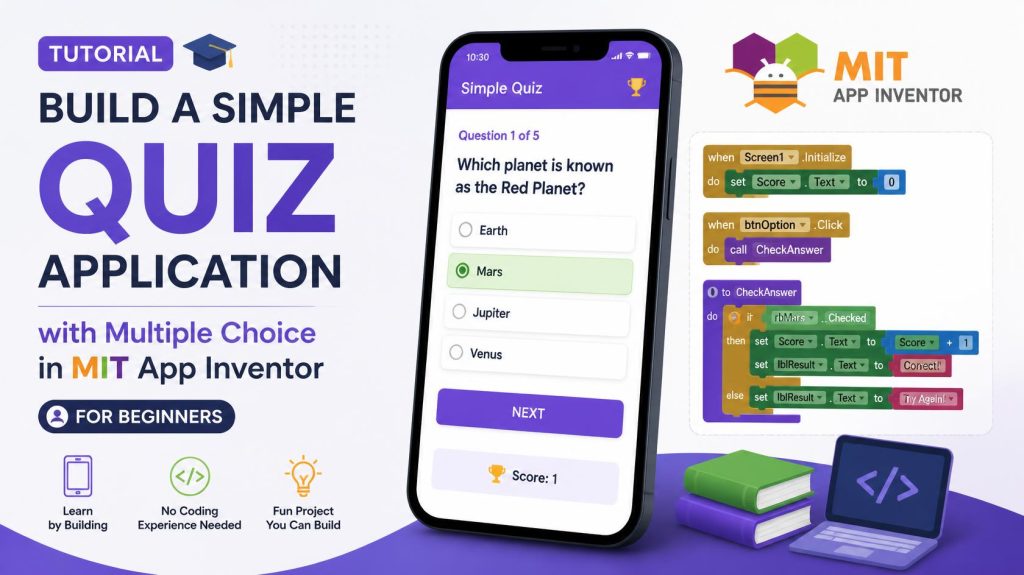
Pendahuluan
Tutorial ini merupakan lanjutan dari level dasar MIT App Inventor. Proyek Aplikasi Quiz Sederhana sangat efektif untuk melatih logika pemrograman karena melibatkan:
- Variabel
- Percabangan If–Else
- Perubahan teks Label secara dinamis
- Perhitungan skor
- Konsep dasar evaluasi input pengguna
Aplikasi ini sangat umum digunakan pada:
Kompetensi yang Dilatih
Setelah menyelesaikan tutorial ini, Anda akan menguasai:
- Penggunaan variabel global
- Logika If–Else
- Manipulasi Label secara dinamis
- Sistem penilaian (skor)
- Event handling berbasis pilihan pengguna
Konsep Aplikasi
Alur aplikasi:
Pertanyaan tampil di layar
Pengguna memilih salah satu jawaban
Sistem mengecek:
- Jika benar → skor bertambah
- Jika salah → skor tidak bertambah
Muncul pertanyaan berikutnya
Skor akhir ditampilkan
1. Persiapan Konten
Contoh soal:
| No | Pertanyaan | A | B | C | Jawaban Benar |
|---|---|---|---|---|---|
| 1 | Ibu kota Indonesia? | Jakarta | Bandung | Surabaya | Jakarta |
| 2 | 2 + 2 = ? | 3 | 4 | 5 | 4 |
| 3 | Warna bendera Indonesia? | Merah Putih | Biru Putih | Hijau Kuning | Merah Putih |
2. Membuat Proyek Baru
- Buka: https://appinventor.mit.edu
- Klik Create Apps
- Projects → Start New Project
- Nama proyek:
QuizSederhana3. Desain UI (Designer)
Komponen yang dibutuhkan:
| Komponen | Jumlah | Fungsi |
|---|---|---|
| Label | 3 | Judul, Pertanyaan, Skor |
| Button | 3 | Pilihan jawaban A, B, C |
| Button | 1 | Next (opsional) |
Struktur:
- LabelJudul → “Quiz Sederhana”
- LabelPertanyaan → tempat soal
- LabelSkor → “Skor: 0”
- ButtonA
- ButtonB
- ButtonC
Atur:
- FontSize besar (16–20)
- Width Button → Fill Parent
4. Variabel Global
Di Blocks → Variables:
initialize global skor to 0
initialize global nomorSoal to 1
initialize global jawabanBenar to ""
Makna:
skor→ menyimpan nilai penggunanomorSoal→ indeks soaljawabanBenar→ menyimpan kunci jawaban
5. Prosedur Tampilkan Soal
Buat procedure:
to tampilkanSoalIsi:
if global nomorSoal = 1
   set LabelPertanyaan.Text to "Ibu kota Indonesia?"
   set ButtonA.Text to "Jakarta"
   set ButtonB.Text to "Bandung"
   set ButtonC.Text to "Surabaya"
   set global jawabanBenar to "Jakarta"

else if global nomorSoal = 2
   set LabelPertanyaan.Text to "2 + 2 = ?"
   set ButtonA.Text to "3"
   set ButtonB.Text to "4"
   set ButtonC.Text to "5"
   set global jawabanBenar to "4"

else if global nomorSoal = 3
   set LabelPertanyaan.Text to "Warna bendera Indonesia?"
   set ButtonA.Text to "Merah Putih"
   set ButtonB.Text to "Biru Putih"
   set ButtonC.Text to "Hijau Kuning"
   set global jawabanBenar to "Merah Putih"

else
   set LabelPertanyaan.Text to "Quiz selesai!"
Ini contoh nyata Label Dinamis.
6. Event Klik Jawaban
Untuk ButtonA, ButtonB, ButtonC:
Contoh ButtonA:
when ButtonA.Click do
   if ButtonA.Text = global jawabanBenar
      set global skor to global skor + 10
   set LabelSkor.Text to join "Skor: " global skor
   set global nomorSoal to global nomorSoal + 1
   call tampilkanSoal
ButtonB dan ButtonC sama, hanya ganti Button-nya.
Makna akademik:
Ini adalah penerapan langsung dari struktur kontrol If–Else berbasis input pengguna.
7. Event Screen Initialize
when Screen1.Initialize do
   call tampilkanSoal
Artinya:
Saat aplikasi dibuka, soal pertama langsung muncul.
8. Struktur Logika Program
Pola umum:
Event Klik → Bandingkan jawaban → Update skor → Ganti soalPseudocode:
If jawaban == jawabanBenar:
   skor += 10
else:
   skor tetap
9. Pengembangan Lanjutan
Untuk meningkatkan kualitas:
- Tambahkan suara benar/salah
- Tambahkan progress:
"Soal 2 dari 5"- Tambahkan halaman hasil akhir
- Tambahkan timer
- Random soal (acak pertanyaan)
10. Kata Kunci SEO Tambahan
- aplikasi quiz MIT App Inventor
- tutorial app inventor quiz
- membuat game kuis android sederhana
- belajar if else app inventor
- tutorial variabel app inventor
- aplikasi edukasi android sederhana