Membuat Aplikasi Desktop CRUD Python dan MySQL
Ditulis oleh
mrjj

Langkah 1 : Membuat Database
- id (integer,primary key,autoincrement)
- title (varchar 255)
- year (varchar 255)
- author (varchar 255)
- isbn (integer)
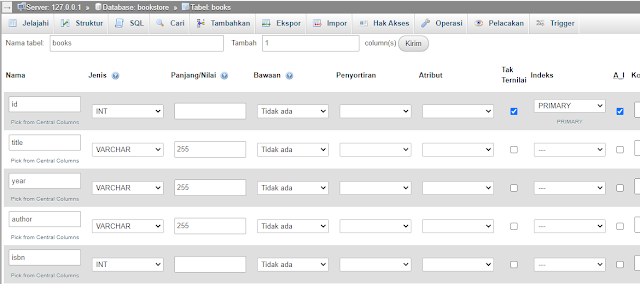
CREATE TABLE `books` (
  `id` int(11) NOT NULL,
  `title` varchar(255) NOT NULL,
  `year` varchar(255) NOT NULL,
  `author` varchar(255) NOT NULL,
  `isbn` int(11) NOT NULL
) ENGINE=InnoDB DEFAULT CHARSET=utf8mb4;
Jika sudah tambahkan 10 records.
Langkah 2 : Desain Interface
pip install pygubu-designerjika sudah tersinstal buka aplikasi pygubu designer dengan mengetik perintah
pygubu-designerpada cmd selanjutnya kita langsung buat design nya seperti pada gambar berikut :

- txt_title
- txt_author
- txt_year
- txt_isbn
- btn_view_all
- btn_search
- btn_add
- btn_update
- btn_delete
- btn_close
- list_book

- Tombol View All : view_command
- Tombol Search Entry : search_command
- Tombol Add Entry : add_command
- Tombol Update : update_command
- Tombol Delete : delete_command
- Tombol Close : close_command
jika sudah selesai saatnya kita menggenerate design pada pygubu designer kedalam bentuk coding python dengan cara click menu
codekemudian pilih tab
code scriptdan tekan tombol
Generate.setelah itu tekan tombol
Copy to Clipboard.
Hasil Generate dari pygubu designer akan menjadi seperti berikut :
import pathlib
import pygubu
import tkinter as tk
import tkinter.ttk as ttk

PROJECT_PATH = pathlib.Path(__file__).parent
PROJECT_UI = PROJECT_PATH / "bookstore.ui"


class BookstoreApp:
    def __init__(self, master=None):
        # build ui
        self.toplevel1 = tk.Tk() if master is None else tk.Toplevel(master)
        self.frame1 = tk.Frame(self.toplevel1)
        self.txt_title = tk.Entry(self.frame1)
        self.txt_title.grid(column='1', row='0')
        self.txt_author = tk.Entry(self.frame1)
        self.txt_author.grid(column='3', row='0')
        self.txt_year = tk.Entry(self.frame1)
        self.txt_year.grid(column='1', row='1')
        self.txt_isbn = tk.Entry(self.frame1)
        self.txt_isbn.grid(column='3', row='1')
        self.label2 = tk.Label(self.frame1)
        self.label2.configure(text='Author :')
        self.label2.grid(column='2', row='0')
        self.label3 = tk.Label(self.frame1)
        self.label3.configure(text='Year :')
        self.label3.grid(column='0', row='1')
        self.label4 = tk.Label(self.frame1)
        self.label4.configure(text='ISBN :')
        self.label4.grid(column='2', row='1')
        self.label5 = tk.Label(self.frame1)
        self.label5.configure(text='Title :')
        self.label5.grid(column='0', row='0')
        self.list_book = tk.Listbox(self.frame1)
        self.list_book.configure(activestyle='dotbox', width='45')
        self.list_book.grid(column='0', columnspan='3', pady='5', row='2', rowspan='6')
        self.btn_view_all = tk.Button(self.frame1)
        self.btn_view_all.configure(text='View All', width='15')
        self.btn_view_all.grid(column='3', row='2')
        self.btn_view_all.configure(command=self.view_command)
        self.btn_search = tk.Button(self.frame1)
        self.btn_search.configure(text='Search Entry', width='15')
        self.btn_search.grid(column='3', row='3')
        self.btn_search.configure(command=self.search_command)
        self.btn_add = tk.Button(self.frame1)
        self.btn_add.configure(text='Add Entry', width='15')
        self.btn_add.grid(column='3', row='4')
        self.btn_add.configure(command=self.add_command)
        self.btn_update = tk.Button(self.frame1)
        self.btn_update.configure(text='Update', width='15')
        self.btn_update.grid(column='3', row='5')
        self.btn_update.configure(command=self.update_command)
        self.btn_delete = tk.Button(self.frame1)
        self.btn_delete.configure(text='Delete', width='15')
        self.btn_delete.grid(column='3', row='6')
        self.btn_delete.configure(command=self.delete_command)
        self.btn_close = tk.Button(self.frame1)
        self.btn_close.configure(text='Close', width='15')
        self.btn_close.grid(column='3', row='7')
        self.btn_close.configure(command=self.close_command)
        self.frame1.configure(height='200', padx='20', pady='20', width='200')
        self.frame1.grid(column='0', row='0')
        self.toplevel1.configure(height='200', width='200')
        self.toplevel1.resizable(False, False)
        self.toplevel1.title('Bookstore')

        # Main widget
        self.mainwindow = self.toplevel1

    def run(self):
        self.mainwindow.mainloop()

    def view_command(self):
        pass

    def search_command(self):
        pass

    def add_command(self):
        pass

    def update_command(self):
        pass

    def delete_command(self):
        pass

    def close_command(self):
        pass


if __name__ == '__main__':
    app = BookstoreApp()
    app.run()
Jika belum paham bagaimana cara membuat design menggunakan pygubu-designer anda dapat mengunjungi github pembuatnya pada url berikut: https://github.com/alejandroautalan/pygubu-designer
Langkah 3 : Bekerja dengan Visual Studio Code
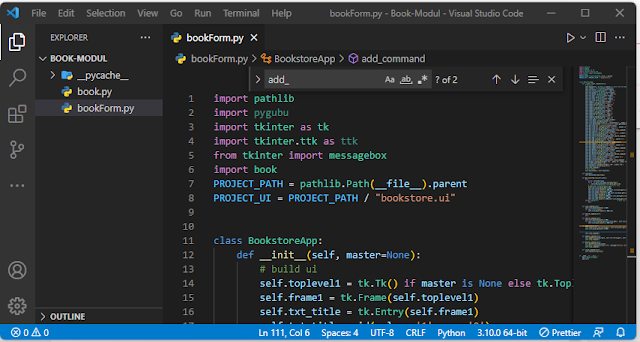
import sqlite3
import mysql.connector

def connect():
    conn = mysql.connector.connect(
    host="localhost",
    user="root",
    passwd="",
    database="bookstore"
    )

    if conn.is_connected():
        print("Berhasil terhubung ke database")
    return conn

def insert(title, author, year, isbn):
    conn=connect()
    cur = conn.cursor()
    sql = "INSERT INTO books (title, year, author, isbn) VALUES (%s,%s,%s,%s)"
    val = (title, year,author,isbn)
    cur.execute(sql,val)
    conn.commit()
    conn.close()

def view():
    conn=connect()
    cur = conn.cursor()
    cur.execute("SELECT * FROM books")
    rows = cur.fetchall()
    conn.close()
    return rows

def search(title="", author="", year="", isbn=""):          # pass empty strings as default values
    conn = connect()
    cur = conn.cursor()
    sql = "select * from books where title=%s or year=%s or author=%s or isbn=%s"
    val = (title, year,author,isbn)
    cur.execute(sql,val)
    rows = cur.fetchall()
    conn.close()
    return rows

def delete(id):
    conn = connect()
    cur = conn.cursor()
    sql="DELETE FROM books WHERE id=%s"
    val=(id)
    cur.execute(sql,val)
    conn.commit()
    conn.close()

def update(id, title, author, year, isbn):
    conn = connect()
    cur = conn.cursor()
    sql="UPDATE books SET title=%s, author=%s, year=%s, isbn=%s WHERE id=%s"
    val=(id, title, author, year, isbn)
    cur.execute(sql,val)
    conn.commit()
    conn.close()

connect()
Langkah 4 : Memasukan Perintah
import pathlib
import pygubu
import tkinter as tk
import tkinter.ttk as ttk
from tkinter import messagebox
import book
PROJECT_PATH = pathlib.Path(__file__).parent
PROJECT_UI = PROJECT_PATH / "bookstore.ui"


class BookstoreApp:
    def __init__(self, master=None):
        # build ui
        self.toplevel1 = tk.Tk() if master is None else tk.Toplevel(master)
        self.frame1 = tk.Frame(self.toplevel1)
        self.txt_title = tk.Entry(self.frame1)
        self.txt_title.grid(column='1', row='0')
        self.txt_author = tk.Entry(self.frame1)
        self.txt_author.grid(column='3', row='0')
        self.txt_year = tk.Entry(self.frame1)
        self.txt_year.grid(column='1', row='1')
        self.txt_isbn = tk.Entry(self.frame1)
        self.txt_isbn.grid(column='3', row='1')
        self.label2 = tk.Label(self.frame1)
        self.label2.configure(text='Author :')
        self.label2.grid(column='2', row='0')
        self.label3 = tk.Label(self.frame1)
        self.label3.configure(text='Year :')
        self.label3.grid(column='0', row='1')
        self.label4 = tk.Label(self.frame1)
        self.label4.configure(text='ISBN :')
        self.label4.grid(column='2', row='1')
        self.label5 = tk.Label(self.frame1)
        self.label5.configure(text='Title :')
        self.label5.grid(column='0', row='0')
        self.list_book = tk.Listbox(self.frame1)
        self.list_book.configure(width='45')
        self.list_book.grid(column='0', columnspan='3', pady='5', row='2', rowspan='6')
        self.list_book.bind('<<ListboxSelect>>',self.get_selected_row)
        self.btn_view_all = tk.Button(self.frame1)
        self.btn_view_all.configure(text='View All', width='15')
        self.btn_view_all.grid(column='3', row='2')
        self.btn_view_all.configure(command=self.view_command)
        self.btn_search = tk.Button(self.frame1)
        self.btn_search.configure(text='Search Entry', width='15')
        self.btn_search.grid(column='3', row='3')
        self.btn_search.configure(command=self.search_command)
        self.btn_add = tk.Button(self.frame1)
        self.btn_add.configure(text='Add Entry', width='15')
        self.btn_add.grid(column='3', row='4')
        self.btn_add.configure(command=self.add_command)
        self.btn_update = tk.Button(self.frame1)
        self.btn_update.configure(text='Update', width='15')
        self.btn_update.grid(column='3', row='5')
        self.btn_update.configure(command=self.update_command)
        self.btn_delete = tk.Button(self.frame1)
        self.btn_delete.configure(text='Delete', width='15')
        self.btn_delete.grid(column='3', row='6')
        self.btn_delete.configure(command=self.delete_command)
        self.btn_close = tk.Button(self.frame1)
        self.btn_close.configure(text='Close', width='15')
        self.btn_close.grid(column='3', row='7')
        self.btn_close.configure(command=self.close_command)
        self.frame1.configure(height='200', padx='20', pady='20', width='200')
        self.frame1.pack(side='top')
        self.toplevel1.configure(height='200', width='200')
        self.toplevel1.title('Bookstore')
        self.view_command()
        # Main widget
        self.mainwindow = self.toplevel1

    def run(self):
        self.mainwindow.mainloop()

    def get_selected_row(self,event):
        try:
            global selected_tuple
            for i  in self.list_book.curselection():
                selected_tuple=self.list_book.get(i)[0]
            # Show the selected data in the Entry area
            print(self.list_book.get(i)[0])
            self.txt_title.delete(0,tk.END)
            self.txt_title.insert(tk.END,self.list_book.get(i)[1])
            self.txt_author.delete(0,tk.END)
            self.txt_author.insert(tk.END,self.list_book.get(i)[3])
            self.txt_year.delete(0,tk.END)
            self.txt_year.insert(tk.END,self.list_book.get(i)[2])
            self.txt_isbn.delete(0,tk.END)
            self.txt_isbn.insert(tk.END,self.list_book.get(i)[4])
        except IndexError:                         # When the listbox is empty, try to access lst1.curselection()[0] will throw an error.
            pass

    def view_command(self):
        self.list_book.delete(0,tk.END)
        for row in book.view():
            self.list_book.insert(tk.END,row)
    def search_command(self):
        self.list_book.delete(0,tk.END)
        for row in book.search(self.txt_title.get(), self.txt_author.get(), self.txt_year.get(), self.txt_isbn.get()):
            self.list_book.insert(tk.END,row)

    def add_command(self):
        book.insert(self.txt_title.get(), self.txt_author.get(), self.txt_year.get(), self.txt_isbn.get())
        self.list_book.delete(0,tk.END)


        self.view_command()

    def update_command(self):
        book.update(selected_tuple, self.txt_title.get(), self.txt_author.get(), self.txt_year.get(), self.txt_isbn.get())
        self.view_command()

    def delete_command(self):
        book.delete(selected_tuple)
        messagebox.showinfo(title="Info", message="Berhasil Dihapus.")
        self.view_command()

    def close_command(self):
        self.toplevel1.destroy()


if __name__ == '__main__':
    app = BookstoreApp()
    app.run()
Langkah 5 : Menjalankan Program
python3 bookform.pySilahkan ujicoba program anda untuk menginput data,ubah data dan hapus data. untuk mengubah data atau menghapus data pilih dulu data yang akan kita eksekusi dengan cara klik data nya pada list_book. kemudian tekan tombolnya.
Langkah 6 : Membuat File .exe
>pip install pyinstaller
pyinstaller --noconsole --onefile bookForm.py

pak saya ikut kenapa eror y ?
errornya dimana?
saya ga berhasil .exe nya
errornya seperti apa? ketika menjalankan perintah
pyinstaller –noconsole –onefile bookForm.py harus berada didalam folder projectnya.
jika belum masuk ketik perintah cd kemudian nama folder contoh cd book-module kemudian baru jalankan perintahnya